Esta es la ultima tarea
https://view.genial.ly/5ddb161c2921c00fcb7117e6/presentation-genially-navidad
domingo, 24 de noviembre de 2019

miércoles, 20 de noviembre de 2019
VISTAS EN WORD
VISTAS EN WORD
1. Si tuvieras que calificarte en una escala del 1 al 10 tu conocimiento de Word, ¿Cuanto te pondrías?
8 ,¿Por que? Por que solo se lo basico sobre la aplicacion asi como cambiar las letras,dejarlas en negrita,ponerle color,insertar imagenes,diseño,etc....
2. ¿Para qué has utilizado Word? Para hacer trabajos,presentaciones,proyectos,etc...
DIFERENCIAS SOBRE COMO CAMBIA LA PANTALLA
La pantalla cambia de diseño de expresion es que se queda como una hoja tamaño carta,en pantalla de lectura queda completamente blanca y solo aparece las opciones de archivo,herramientas y vista,diseño de web queda completo y se queda la barra de herramientas,en esquema queda una parte de la pantalla y aparece la barra de opciones y muestra niveles,en borrador separa mas las lineas
DESPLAZARSE POR UN DOCUMENTO
Sitúate en cualquier palabra de alguno de los párrafos y ve presionando las combinaciones de las teclas y fíjate cómo se desplaza el cursor.
SELECCIONAR TEXTO
MOUSE
Seleccionar una palabra:Haga clic en el lugar donde desea iniciar la selección, mantenga presionado el botón izquierdo del mouse y, a continuación, arrastre el puntero sobre el texto que desee seleccionar. Haga doble clic en cualquier parte de la palabra.
Seleccionar un bloque de texto:Para seleccionar una sola palabra, haga doble clic rápidamente en esa palabra. Para seleccionar una línea de texto, coloque el cursor al principio de la línea y pulse Mayús+flecha abajo. Para seleccionar un párrafo, coloque el cursor al principio del párrafo y pulse Ctrl+Mayús+flecha abajo.
Seleccionar una línea:Haga clic en el lugar donde desea iniciar la selección, mantenga presionado el botón izquierdo del mouse y, a continuación, arrastre el puntero sobre el texto que desee seleccionar. Haga doble clic en cualquier parte de la palabra.
Seleccionar múltiples líneas,oración,párrafo,y todo el párrafo:Haga clic en el lugar donde desea iniciar la selección, mantenga presionado el botón izquierdo del mouse y, a continuación, arrastre el puntero sobre el texto que desee seleccionar. Haga doble clic en cualquier parte de la palabra.
TECLADO
Un carácter a la derecha:
Un carácter hacia la derecha de la localización del cursor (Shift + flecha derecha)
Una carácter a la izquierda:
Un carácter hacia la izquierda de la localización del cursor (Shift + flecha izquierda)
Palabra a la derecha:
Para seleccionar un documento completo, pulse CTRL+A. Pulse MAYÚS+FLECHA DERECHA.
Palabra a la izquierda:
Pulse MAYÚS+FLECHA IZQUIERDA.
Hasta el final de la linea:Ctrl+Fin para seleccionar hasta el final
Hasta el principio de la línea:
Ctrl+inicio para ir al principio del documento
Una línea abajo:
Para seleccionar una línea de texto, coloque el cursor al principio de la línea y pulse Mayús+flecha abajo
Una línea arriba:
Para seleccionar una línea de texto, coloque el cursor al principio de la línea y pulse Mayús+flecha arriba
Hasta el final del párrafo:
Mueva el puntero del inicio del párrafo y, a continuación, pulse CTRL+MAYÚS+FLECHA ABAJO
Hasta el inicio del párrafo:
Mueva el puntero al final del párrafo y, a continuación, pulse CTRL+MAYÚS+FLECHA ARRIBA
Una pantalla abajo:
Tecla Windows + ABAJO
Una pantalla arriba:
Tecla Windows + ARRIBA
Todo el documento:
Pulse Ctrl+E en el teclado para seleccionar todo el texto en el documento.
Mirley Alondra Chay Poot
Melissa Cristel Cocom Canul
1. Si tuvieras que calificarte en una escala del 1 al 10 tu conocimiento de Word, ¿Cuanto te pondrías?
8 ,¿Por que? Por que solo se lo basico sobre la aplicacion asi como cambiar las letras,dejarlas en negrita,ponerle color,insertar imagenes,diseño,etc....
2. ¿Para qué has utilizado Word? Para hacer trabajos,presentaciones,proyectos,etc...
DIFERENCIAS SOBRE COMO CAMBIA LA PANTALLA
La pantalla cambia de diseño de expresion es que se queda como una hoja tamaño carta,en pantalla de lectura queda completamente blanca y solo aparece las opciones de archivo,herramientas y vista,diseño de web queda completo y se queda la barra de herramientas,en esquema queda una parte de la pantalla y aparece la barra de opciones y muestra niveles,en borrador separa mas las lineas
DESPLAZARSE POR UN DOCUMENTO
Sitúate en cualquier palabra de alguno de los párrafos y ve presionando las combinaciones de las teclas y fíjate cómo se desplaza el cursor.
1.En el primero al presionar ctrl+la flecha hacia la
izquierda se mueve hasta el inicio de la palabra
2.Al presionar ctrl+la flecha hacia la derecha lo mueve
hasta la ultima letra de la palabra
3.Al presionar ctrl+la flecha para arriba se va al párrafo que
esta arriba
4.Al presionar ctrl+la flecha de abajo se cambia al párrafo de
abajo
5.AL presionar av page con re pag,te salta renglones para ir
un poco mas abajo
6.AL presionar ctrl con av page te saca de la ventanilla
donde estabas y te pasa al anterior
7.Al presionar ctrl con re page te lleva un poco mas arriba
8.AL presionar ctrl con inicio te salta al inicio
9.Al presionar ctrl con fin te pasa a otra hoja
o la cambiaSELECCIONAR TEXTO
MOUSE
Seleccionar una palabra:Haga clic en el lugar donde desea iniciar la selección, mantenga presionado el botón izquierdo del mouse y, a continuación, arrastre el puntero sobre el texto que desee seleccionar. Haga doble clic en cualquier parte de la palabra.
Seleccionar un bloque de texto:Para seleccionar una sola palabra, haga doble clic rápidamente en esa palabra. Para seleccionar una línea de texto, coloque el cursor al principio de la línea y pulse Mayús+flecha abajo. Para seleccionar un párrafo, coloque el cursor al principio del párrafo y pulse Ctrl+Mayús+flecha abajo.
Seleccionar una línea:Haga clic en el lugar donde desea iniciar la selección, mantenga presionado el botón izquierdo del mouse y, a continuación, arrastre el puntero sobre el texto que desee seleccionar. Haga doble clic en cualquier parte de la palabra.
Seleccionar múltiples líneas,oración,párrafo,y todo el párrafo:Haga clic en el lugar donde desea iniciar la selección, mantenga presionado el botón izquierdo del mouse y, a continuación, arrastre el puntero sobre el texto que desee seleccionar. Haga doble clic en cualquier parte de la palabra.
TECLADO
Un carácter a la derecha:
Un carácter hacia la derecha de la localización del cursor (Shift + flecha derecha)
Una carácter a la izquierda:
Un carácter hacia la izquierda de la localización del cursor (Shift + flecha izquierda)
Palabra a la derecha:
Para seleccionar un documento completo, pulse CTRL+A. Pulse MAYÚS+FLECHA DERECHA.
Palabra a la izquierda:
Pulse MAYÚS+FLECHA IZQUIERDA.
Hasta el final de la linea:Ctrl+Fin para seleccionar hasta el final
Hasta el principio de la línea:
Ctrl+inicio para ir al principio del documento
Una línea abajo:
Para seleccionar una línea de texto, coloque el cursor al principio de la línea y pulse Mayús+flecha abajo
Una línea arriba:
Para seleccionar una línea de texto, coloque el cursor al principio de la línea y pulse Mayús+flecha arriba
Hasta el final del párrafo:
Mueva el puntero del inicio del párrafo y, a continuación, pulse CTRL+MAYÚS+FLECHA ABAJO
Hasta el inicio del párrafo:
Mueva el puntero al final del párrafo y, a continuación, pulse CTRL+MAYÚS+FLECHA ARRIBA
Una pantalla abajo:
Tecla Windows + ABAJO
Una pantalla arriba:
Tecla Windows + ARRIBA
Todo el documento:
Pulse Ctrl+E en el teclado para seleccionar todo el texto en el documento.
Mirley Alondra Chay Poot
Melissa Cristel Cocom Canul
lunes, 21 de octubre de 2019
GROOMING
GROOMING
Preguntas acerca del grooming...
1.¿Cuales son todos los principales errores que cometen la protagonista del vídeo?
Que da su información personal a una persona que ni siquiera conoce
2.¿Que medidas podemos tomar en nuestro transito por la red para evitar ese tipo de circunstancias?
No poner mas información de la que se pide?
3.¿Crees que pueda suceder este tipo de cosas en la realidad?,¿Y alguna similares?
Si,también,ahora estamos muy expuestos a esta situación si no se tiene la medidas de seguridad adecuadas
Preguntas acerca del grooming...
1.¿Cuales son todos los principales errores que cometen la protagonista del vídeo?
Que da su información personal a una persona que ni siquiera conoce
2.¿Que medidas podemos tomar en nuestro transito por la red para evitar ese tipo de circunstancias?
No poner mas información de la que se pide?
3.¿Crees que pueda suceder este tipo de cosas en la realidad?,¿Y alguna similares?
Si,también,ahora estamos muy expuestos a esta situación si no se tiene la medidas de seguridad adecuadas
CIBERBULLYING
CIBERBULLYING
PREGUNTAS RELACIONADAS
Trata de ponerte en el lugar del protagonista...
1.-¿Cuál crees que sería tus sentimientos?
Mis sentimientos serían de tristeza, dolor,nostalgia por todo lo que me hacen y dicen,por qué sin pensar que sería algo divertido resultó todo lo contrario
2.-¿Qué crees que hace más daño: insultos,las humillaciones o las amenazas?
Los tres por qué todas esas acciones afectan a la persona
3.-¿Cómo te sentirías si manipulan una imagen tuya y la suben a la red?
Muy mal por qué la están utilizando para algo indebido
4.-Si es un grupo grande de tu entorno,¿Se te ocurre alguna solución?
Si,sería ayudar a la persona y pedirle que confíe en mi para poderla ayudar en su caso y no se sienta solo/a
5.-¿Qué crees que es mejor:¿Dejar pasar el tiempo y que se cansen de insultar o de volver los insultos?
Lo mejor sería enfrentar en gran reto que se puso para superarlo,no quedarse con los brazos cruzados por qué no ayudará de nada,se podrá olvidar en unas semanas o meses pero podría regresar,y es mejor afrontarlo con valentía
6.-Si te sucede algo similar,¿Recurríras a alguien?,¿A quien?
Si,recurriría a mis padres y familia
REFLEXIÓN
Lo que pienso sobre el "ciberbullying" es que es muy dañino para todos,tanto para la víctima como al que hace el bullying,por que,por qué la víctima es la que más sufren acerca de esto,y el que lo comienza le trae graves consecuencias por todo el daño que ocasionó.Al ver este tipo de casos es mejor poner un alto desde que se vean los inicios del bullying,y si por algo pusiste un alto pero no lo respetaron y siguieron,busca ayuda o denuncia,toma evidencia y no intentes de volverlo por qué será peor y no se llegará a una solución.Y para no tener este tipo de problemas mejor no compartas,públiques o digas algo que pueda usarse en tu contra,no des información personal,ni subas nada privado o comprometedor a tus redes sociales,no te confíes de amistades cibernéticas,y siguiendo estos pasos puedes estar a salvó de un riesgo de ciberbullying.
martes, 24 de septiembre de 2019
PARTE DE LA COMPUTADORAS
--DISPOSITIVOS PERIFÉRICOS--
Existen los dispositivos periféricos de entrada, de salida de almacenamiento y de comunicación. En cuanto a los primeros, los más conocidos son los siguientes: el teclado, el ratón o mouse, el joystick o palanca de mando, el lápiz o pluma óptica, el scanner o el micrófono. Entre los dispositivos periféricos de salida se encuentran el monitor, la impresora, los altavoces, los plotters o el fax. Los de almacenamiento están relacionados con los procesos de entrada y salida de información (el disco duro, el lector de CD, las cintas magnéticas o la memoria portátil). También existen los dispositivos de comunicación, que son los que permiten la interacción con otras máquinas (la tarjeta de red, el concentrador o el enrutador).
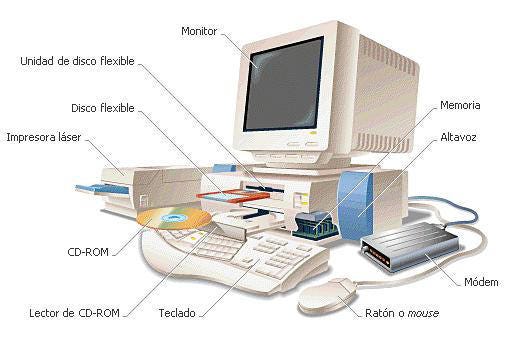
Existen los dispositivos periféricos de entrada, de salida de almacenamiento y de comunicación. En cuanto a los primeros, los más conocidos son los siguientes: el teclado, el ratón o mouse, el joystick o palanca de mando, el lápiz o pluma óptica, el scanner o el micrófono. Entre los dispositivos periféricos de salida se encuentran el monitor, la impresora, los altavoces, los plotters o el fax. Los de almacenamiento están relacionados con los procesos de entrada y salida de información (el disco duro, el lector de CD, las cintas magnéticas o la memoria portátil). También existen los dispositivos de comunicación, que son los que permiten la interacción con otras máquinas (la tarjeta de red, el concentrador o el enrutador).
Los dispositivos periféricos son una parte de los componentes materiales de un computador (en términos informáticos se utiliza la palabra hardware), los cuales funcionan debido a un programa de tratamiento de la información (conocido como software).
El procesamiento de la información se realiza a través de una unidad central (otro elemento físico del ordenador), la cual se proyecta al exterior mediante los dispositivos periféricos.
--COMO SE CLASIFICAN LOS DISPOSITIVOS PERIFÉRICOS--
Los periféricos pueden clasificarse en las siguientes categorías principales:
- Periféricos de entrada: captan y digitalizan los datos de ser necesario, introducidos por el usuario o por otro dispositivo y los envían al ordenador para ser procesados.
- Periféricos de salida: son dispositivos que muestran o proyectan información hacia el exterior del ordenador. La mayoría son para informar, alertar, comunicar, proyectar o dar al usuario cierta información, de la misma forma se encargan de convertir los impulsos eléctricos en información legible para el usuario. Sin embargo, no todos de este tipo de periféricos es información para el usuario. Un ejemplo: impresora.
- Periféricos de entrada/salida (E/S): sirven básicamente para la comunicación de la computadora con el medio externo.
- Periféricos de almacenamiento: son los dispositivos que almacenan datos e informacion por bastante tiempo. La memoria de acceso aleatorio no puede ser considerada un periférico de almacenamiento, ya que su memoria es volátil y temporal. Ejemplos: Disco duro,Memoria flash, Cinta magnética, Memoria portátil, Disquete, Grabadora o lectora de: CD; DVD; Blu-ray; HD-DVD.
--EJEMPLOS DE TIPOS DE DISPOSITIVO PERIFÉRICO--
-
- Mouse Óptico.
- Escáner.
- Lápiz Óptico. Dispositivos de Salida: Impresora, Plotter, Bocinas.
- Impresora.
- Plotter.
- Bocinas. Dispositivos de Entrada/Salida: Disco Duro, Unidad ZIP, Memoria USB.
- Disco Duro
viernes, 20 de septiembre de 2019
Linea del tiempo con la evolucion de la computadora
LINEA DEL TIEMPO CON LA EVOLUCION DE LA COMPUTADORA
¿QUE ES UNA LINEA DEL TIEMPO?
La línea de tiempo permite ordenar una secuencia de eventos o de hitos sobre un tema, de tal forma que se visualice con claridad la relación temporal entre ellos.
¿COMO SE COMPONE UNA LINEA DEL TIEMPO?
MENCIONA 3 APLICACIONES O PROGRAMAS PARA CREAR LINEA DEL TIEMPO
Dipity
Timeline JS
TimeRime

¿QUE ES UNA LINEA DEL TIEMPO?
La línea de tiempo permite ordenar una secuencia de eventos o de hitos sobre un tema, de tal forma que se visualice con claridad la relación temporal entre ellos.
Para elaborar una Línea de Tiempo sobre un tema particular, se deben identificar los eventos y las fechas (iniciales y finales) en que estos ocurrieron; ubicar los eventos en orden cronológico; seleccionar los hitos más relevantes del tema estudiado para poder establecer los intervalos de tiempo más adecuados; agrupar los eventos similares; determinar la escala de visualización que se va a usar y por último, organizar los eventos en forma de diagrama.
¿COMO SE COMPONE UNA LINEA DEL TIEMPO?
1. Identifica los hechos históricos y lugares que te interesa conocer y analizar en forma comparativa.
2. Selecciona los datos y fechas más relevantes a partir de una cronología acerca de esos acontecimientos.
3. Elabora la línea de tiempo y organiza la secuencia de manera ordenada, respetando la proporción matemática
en la representación gráfica. Por ejemplo, 1 cm equivale a 1 año.
4. Coloca las fechas y, luego, los datos en forma muy breve, pero a la vez suficiente para comprenderlos.
5. También puedes agregar imágenes para complementar y presentar los resultados en forma didáctica.
MENCIONA 3 APLICACIONES O PROGRAMAS PARA CREAR LINEA DEL TIEMPO
Dipity
Timeline JS
TimeRime

viernes, 13 de septiembre de 2019
SITIOS DE CONFIANZA PARA INFORMARSE-
5 SITIOS DE CONFIANZA PARA INFORMARSE
GOOGLE ACADEMICO:https://scholar.google.com/
Este sitio permite buscar información de diversas disciplinas en formatos como tesis, artículos e incluso libros. Brinda además la posibilidad de consultar las referencias y fuentes de cada texto.
ACADEMIA.EDU:https://www.academia.edu/
Es más que un buscador, una red social de profesionales, estudiantes e investigadores.Donde los usuarios que estan en esta comunidad tienes posibilidad de para de publicar sus investigaciones. No solo es una gran fuente de materiales académicos, sino que permite hacer contactos en cada ámbito y disciplina.
SCIELO:https://scielo.org/
Llamada asi por sus siglas en ingles:Scientific Electronic Library Online o Biblioteca Electronica en Linea.Muy utilizada en latinoamerica,publica sobre revistas cientificos y escritos academicos sobre temas diversos
DIALNET:https://dialnet.unirioja.es/
Es uno de mayores portales bibliograficos del mundo que se centra en literatura cientifica hispana.En este buscador se puede encontrar mas de 10 mil revistras y mas de 160 mil tesis.Ademas,tambien almecena congresos sobre cualquier tema.
EDUCARED:http://educared.fundaciontelefonica.com.pe/
Impulsado por Fundacion Telefonica es un portal educativo para formar en el uso de las TIC cuenta con estudios y datos relevantes para la educacion.
En mi opinion estas son las fuentes mas confiables para investigar ya que en son mas reconocidas y estan hechas por academias de educacion en donde los jovenes pueden buscar su informmacion segura y correctamente para sus trabajos
5 SITIOS QUE NO SON CONFIABLES PARA INFORMARSE
WIKIPEDIA:https://es.wikipedia.org/wiki/Wikipedia:Portada
Ofrece a los usuarios de Internet millones de artículos sobre una amplia gama de temas, y comúnmente suele aparecer entre los primeros resultados de los motores de búsqueda. Sin embargo, su confiabilidad y credibilidad son mucho menores que los estándares requeridos para un trabajo escolar, pues la información de procedencia es dudosa.
RINCON DEL VAGO:https://www.rincondelvago.com/
Rincon del vago es un sitio web dedicado a exponer diversos trabajos que han sido puestos a disposición por sus usuarios, los que envían sus propios textos, estudios, monografías, apuntes académicos o ensayos para que se publiquen en la web y puedan, desde allí, ser fácilmente reutilizados e inventados por otros usuarios, en su mayoría estudiantes.
YAHOO:https://espanol.yahoo.com/
Yahoo! es una empresa global de medios con sede en Estados Unidos que posee un portal de Internet, un directorio web y una serie de servicios tales como el popular correo electrónico Yahoo!. Su propósito es "ser el servicio global de Internet más esencial para consumidores y negocios".
BUENAS TAREAS:https://www.buenastareas.com/
En esta web se requieren que se donen uno de tus trabajos solamente para poder registrarte y acceder a los diversos trabajos de los que ellos disponen. A primera vista, es un buen sitio para compartir trabajos con otra gente, pero la información son de fuentes no confiables
MONOGRAFIAS:https://www.monografias.com/
Es una extensa red educativa a nivel internacional, en la que también se publican documentos y aunque cuenta con criterios de calidad, muchas veces los autores o las referencias bibliográficas están citadas incorrectamente esto que toda persona puede solicitar que se publiquen sus trabajos. Por lo cual es un sitio, que no es del todo confiable debido a que los trabajos no proporcionan la información adecuada que avale su autenticidad.
Para mi estas no son las paginas mas confiables para buscar informacion,investigar o sacarte de la alguna duda ya que en ellas la mayor parte los usuarios dan las respuestas hacerca de las preguntas que se hacen en esos sitios y no se da una informacion exacta para el resto,al igual que en otras paginas que no los usuarios dan las respuestas pero igual no dan una informacion concreta de lo que se quiere buscar.
GOOGLE ACADEMICO:https://scholar.google.com/
Este sitio permite buscar información de diversas disciplinas en formatos como tesis, artículos e incluso libros. Brinda además la posibilidad de consultar las referencias y fuentes de cada texto.
ACADEMIA.EDU:https://www.academia.edu/
Es más que un buscador, una red social de profesionales, estudiantes e investigadores.Donde los usuarios que estan en esta comunidad tienes posibilidad de para de publicar sus investigaciones. No solo es una gran fuente de materiales académicos, sino que permite hacer contactos en cada ámbito y disciplina.
SCIELO:https://scielo.org/
Llamada asi por sus siglas en ingles:Scientific Electronic Library Online o Biblioteca Electronica en Linea.Muy utilizada en latinoamerica,publica sobre revistas cientificos y escritos academicos sobre temas diversos
DIALNET:https://dialnet.unirioja.es/
Es uno de mayores portales bibliograficos del mundo que se centra en literatura cientifica hispana.En este buscador se puede encontrar mas de 10 mil revistras y mas de 160 mil tesis.Ademas,tambien almecena congresos sobre cualquier tema.
EDUCARED:http://educared.fundaciontelefonica.com.pe/
Impulsado por Fundacion Telefonica es un portal educativo para formar en el uso de las TIC cuenta con estudios y datos relevantes para la educacion.
En mi opinion estas son las fuentes mas confiables para investigar ya que en son mas reconocidas y estan hechas por academias de educacion en donde los jovenes pueden buscar su informmacion segura y correctamente para sus trabajos
5 SITIOS QUE NO SON CONFIABLES PARA INFORMARSE
WIKIPEDIA:https://es.wikipedia.org/wiki/Wikipedia:Portada
Ofrece a los usuarios de Internet millones de artículos sobre una amplia gama de temas, y comúnmente suele aparecer entre los primeros resultados de los motores de búsqueda. Sin embargo, su confiabilidad y credibilidad son mucho menores que los estándares requeridos para un trabajo escolar, pues la información de procedencia es dudosa.
RINCON DEL VAGO:https://www.rincondelvago.com/
Rincon del vago es un sitio web dedicado a exponer diversos trabajos que han sido puestos a disposición por sus usuarios, los que envían sus propios textos, estudios, monografías, apuntes académicos o ensayos para que se publiquen en la web y puedan, desde allí, ser fácilmente reutilizados e inventados por otros usuarios, en su mayoría estudiantes.
YAHOO:https://espanol.yahoo.com/
Yahoo! es una empresa global de medios con sede en Estados Unidos que posee un portal de Internet, un directorio web y una serie de servicios tales como el popular correo electrónico Yahoo!. Su propósito es "ser el servicio global de Internet más esencial para consumidores y negocios".
BUENAS TAREAS:https://www.buenastareas.com/
En esta web se requieren que se donen uno de tus trabajos solamente para poder registrarte y acceder a los diversos trabajos de los que ellos disponen. A primera vista, es un buen sitio para compartir trabajos con otra gente, pero la información son de fuentes no confiables
MONOGRAFIAS:https://www.monografias.com/
Es una extensa red educativa a nivel internacional, en la que también se publican documentos y aunque cuenta con criterios de calidad, muchas veces los autores o las referencias bibliográficas están citadas incorrectamente esto que toda persona puede solicitar que se publiquen sus trabajos. Por lo cual es un sitio, que no es del todo confiable debido a que los trabajos no proporcionan la información adecuada que avale su autenticidad.
Para mi estas no son las paginas mas confiables para buscar informacion,investigar o sacarte de la alguna duda ya que en ellas la mayor parte los usuarios dan las respuestas hacerca de las preguntas que se hacen en esos sitios y no se da una informacion exacta para el resto,al igual que en otras paginas que no los usuarios dan las respuestas pero igual no dan una informacion concreta de lo que se quiere buscar.
Suscribirse a:
Entradas (Atom)